Manajemen Ruang Kelas dan Pengelolaan Materi Ajar
Tutorial praktis bagi guru untuk mengatur topik pembelajaran, mengaktifkan mode edit, dan mengunggah materi ajar di Moodle SMKN 3 Tabanan.

Manajemen Ruang Kelas dan Pengelolaan Materi Ajar
Setelah berhasil masuk, langkah selanjutnya adalah memahami struktur "Ruang Kelas" (Kursus) dan cara mengisi rak materi agar dapat diakses oleh siswa.
1. Pengenalan Antarmuka Ruang Kursus
Ketika Anda mengklik salah satu mata pelajaran, Anda akan melihat tampilan seperti pada gambar.
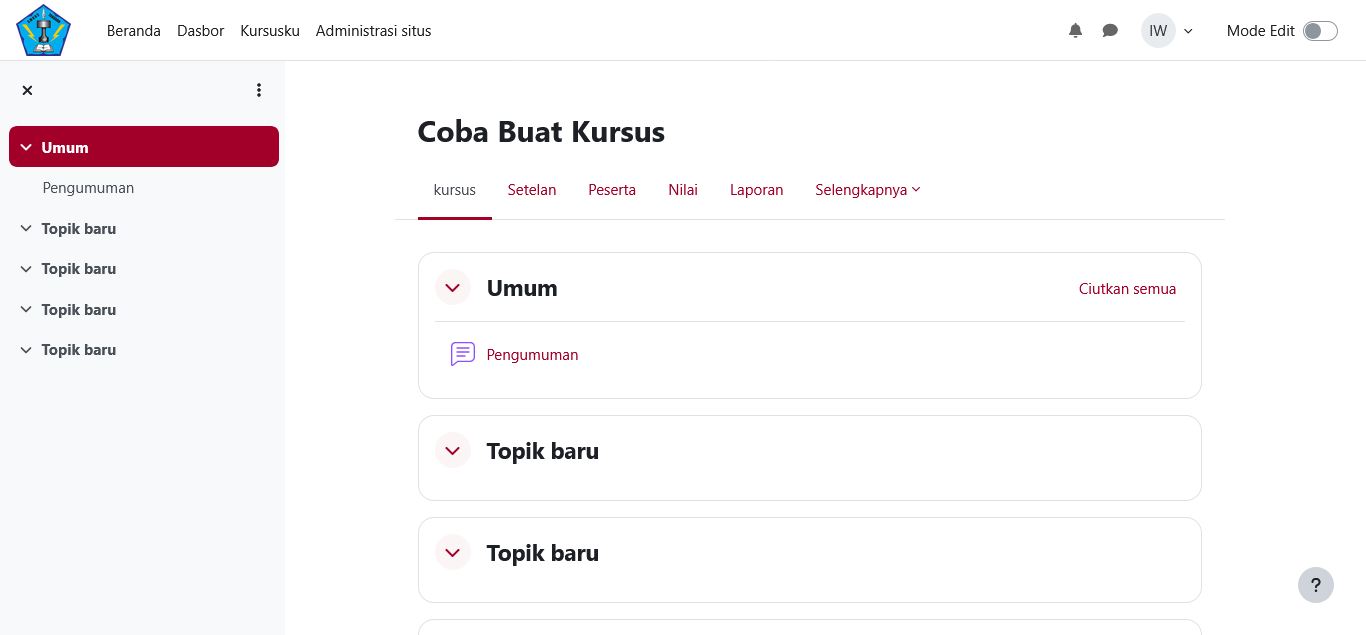 Berikut adalah bagian-bagian pentingnya:
- Menu Navigasi Atas: Berisi tab Kursus (halaman utama), Setelan (untuk mengubah nama/waktu kursus), Peserta (daftar siswa), dan Nilai (rekap nilai siswa).
- Panel Sisi Kiri: Daftar cepat untuk berpindah antar topik atau bab.
- Mode Edit (Pojok Kanan Atas): Ini adalah tombol utama. Anda tidak dapat menambah atau mengubah apa pun jika "Mode Edit" tidak diaktifkan (berwarna biru).
2. Mengaktifkan Mode Perubahan
Sebelum melakukan aktivitas apa pun, perhatikan tombol di pojok kanan atas layar Anda:
- Klik tombol Mode Edit hingga berubah menjadi posisi aktif (biasanya ditandai dengan perubahan warna).
- Setelah aktif, Anda akan melihat simbol pensil di setiap tulisan dan opsi "Tambahkan aktivitas atau sumber" akan muncul di setiap bagian topik.
3. Mengatur Topik Pembelajaran (Bab)
Secara bawaan, sistem menyediakan nama "Topik baru". Anda harus mengubahnya agar sesuai dengan silabus:
- Klik ikon Pensil di samping tulisan "Topik baru".
- Ketikkan nama bab (Contoh: Bab 1 - Pengenalan Perangkat Keras).
- Tekan Enter pada keyboard untuk menyimpan perubahan.
4. Mengunggah Materi Ajar (Upload File)
Ada dua cara mudah untuk memberikan materi kepada siswa:
A. Metode Seret dan Lepas (Paling Cepat)
- Pastikan Mode Edit sudah aktif.
- Buka folder di komputer Anda yang berisi file (PDF, Word, atau PPT).
- Klik dan tahan file tersebut, lalu tarik (drag) langsung ke bawah judul Topik yang Anda inginkan di layar browser.
- Tunggu proses unggah selesai. File Anda kini sudah bisa dilihat oleh siswa.
B. Metode Menu "Tambahkan aktivitas atau sumber"
- Klik tulisan Tambahkan aktivitas atau sumber pada topik yang dipilih.
- Pilih ikon File (ikon kertas dengan sudut terlipat).
- Isi Nama materi.
- Pada bagian Pilih File, klik ikon panah biru untuk mengunggah file dari komputer.
- Klik Simpan dan kembali ke kursus.
Tips: Gunakan format PDF untuk materi bacaan agar tampilan tetap rapi saat dibuka oleh siswa melalui smartphone mereka tanpa perlu aplikasi tambahan.