Navigasi Menu Profil pada LMS untuk Guru
Berikut adalah penjelasan mendalam mengenai menu profil dan navigasi sistem pada LMS SMKN 3 Tabanan agar Bapak/Ibu Guru dapat mengelola identitas dan aktivitas mengajar dengan lebih personal.
Berikut adalah penjelasan mengenai menu profil dan navigasi sistem pada LMS SMKN 3 Tabanan agar Bapak/Ibu Guru dapat mengelola identitas dan aktivitas mengajar dengan lebih personal.
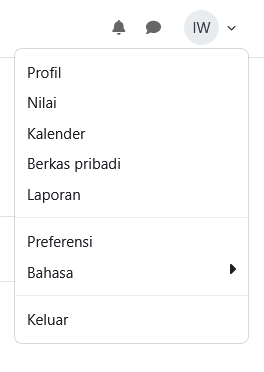
1. Navigasi Menu Profil
Menu ini muncul saat Anda mengklik inisial nama atau foto profil di pojok kanan atas. Anggap ini sebagai "Tas Pribadi" Anda di sekolah.
- Profil: Tempat untuk melihat informasi diri Anda. Anda bisa mengunggah foto wajah agar siswa lebih mengenali pengajarnya secara digital.
- Nilai: Rekapitulasi seluruh nilai. Bagi Anda sebagai guru, menu ini memudahkan pemantauan perkembangan nilai siswa di semua kelas yang Anda ampu.
- Kalender: Penanda digital untuk jadwal ujian, batas pengumpulan tugas, atau agenda sekolah lainnya agar tidak terlewat.
- Berkas Pribadi: Ruang penyimpanan daring (cloud storage) khusus untuk Anda. Anda bisa menyimpan draf materi di sini sebelum dibagikan ke kelas.
- Laporan: Melihat riwayat aktivitas. Anda bisa memantau kapan terakhir kali Anda atau siswa mengakses materi tertentu.
- Preferensi: Pengaturan lanjutan, termasuk mengganti kata sandi secara berkala untuk keamanan akun.
- Bahasa: Jika Anda merasa kesulitan dengan istilah bahasa Inggris, Anda dapat mengubah antarmuka sistem ke Bahasa Indonesia melalui menu ini.
- Keluar (Logout): Pastikan untuk selalu menekan tombol ini setelah selesai menggunakan komputer sekolah atau fasilitas umum demi keamanan data nilai siswa.
2. Navigasi Halaman Kursus
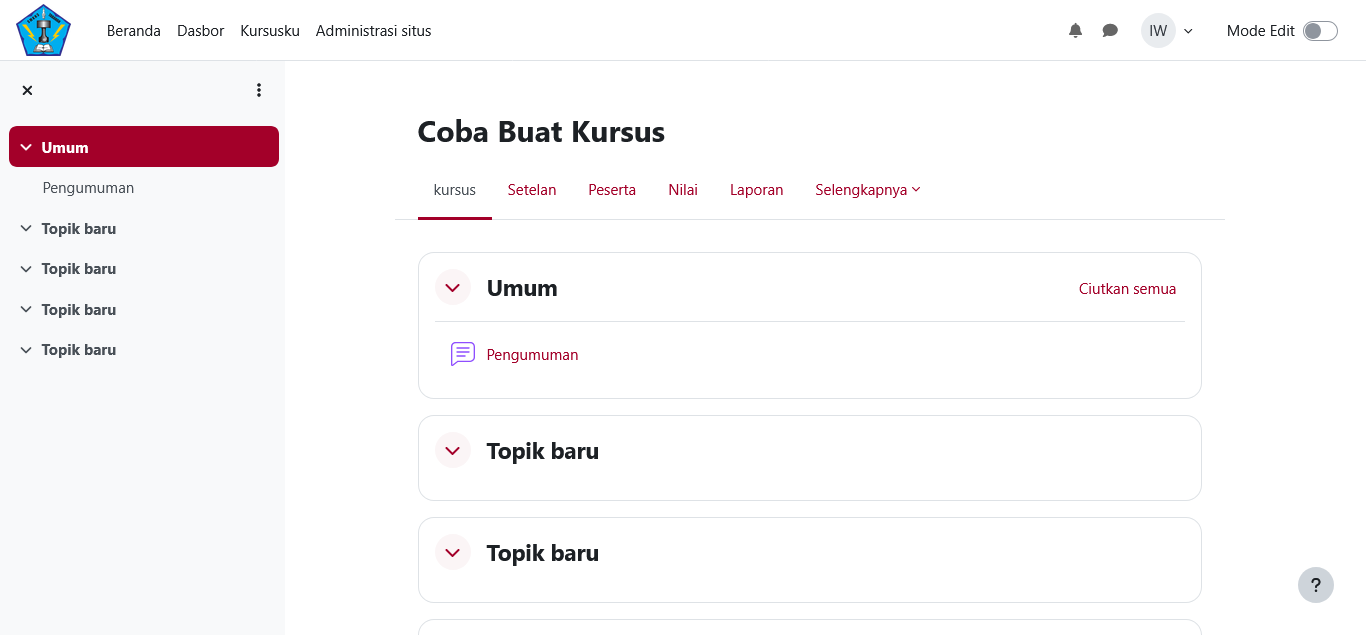
Saat berada di dalam mata pelajaran (contoh: "Coba Buat Kursus"), terdapat barisan tab menu di bagian atas yang berfungsi sebagai pusat kendali kelas Anda:
- Kursus: Halaman utama tempat Anda menaruh materi, video, dan tugas.
- Setelan: Digunakan untuk mengubah nama mata pelajaran atau mengatur kapan kelas tersebut mulai bisa diakses oleh siswa.
- Peserta: Daftar seluruh siswa yang tergabung di kelas Anda. Anda bisa memeriksa siapa saja yang sudah masuk ke kelas digital ini.
- Nilai: Buku nilai digital. Semua nilai tugas dan ujian siswa akan berkumpul di sini secara otomatis.
- Laporan: Berisi data statistik, seperti siswa mana yang paling rajin mengunduh materi dan siapa yang belum membaca materi sama sekali.
3. Komponen Utama Layar Kerja
Berdasarkan tampilan antarmuka Anda, ada dua fitur krusial yang harus dipahami:
- Mode Edit (Tombol di Pojok Kanan Atas): Ini adalah "Kunci Ruangan". Jika Tombol ini Mati, Anda hanya bisa melihat materi. Jika Hidup, Anda baru bisa menambah, menghapus, atau mengubah materi dan tugas.
- Blok Navigasi Kiri: Memudahkan Anda berpindah antar bab (Topik) dengan satu klik tanpa harus menggulir layar terlalu jauh ke bawah.