Menyusun Asesmen Digital (Quiz)
Memasuki tahap evaluasi adalah momen krusial dalam pembelajaran digital. Setelah Bapak/Ibu sukses mengunggah materi, kini saatnya kita membangun sistem penilaian yang efisien. Di Moodle, fitur ini disebut dengan Quiz.

Berikut adalah panduan profesional untuk menyusun soal ulangan atau asesmen di LMS SMKN 3 Tabanan. Tujuan dari panduan ini adalah agar Bapak/Ibu Guru mampu membuat wadah ujian, memasukkan butir soal, dan mengatur penilaian otomatis.
1. Menyiapkan Wadah Ujian
Sebelum memasukkan soal, Anda harus membuat "Rumah" atau wadah ujiannya terlebih dahulu:
- Masuk ke kursus Anda dan pastikan Mode Edit (pojok kanan atas) dalam posisi Aktif.
- Pilih topik/bab tempat ujian akan diletakkan.
- Klik Tambahkan aktivitas atau sumber.
- Pilih ikon Kuis (Quiz).
- Isi bagian berikut:
- Nama: Contoh: Ulangan Harian Bab 1.
- Pengerjaan (Timing): Atur kapan kuis dibuka dan kapan ditutup. Pastikan mencentang kotak "Aktifkan".
- Nilai (Grade): Atur "Percobaan menjawab" menjadi 1 jika ini adalah ujian resmi.
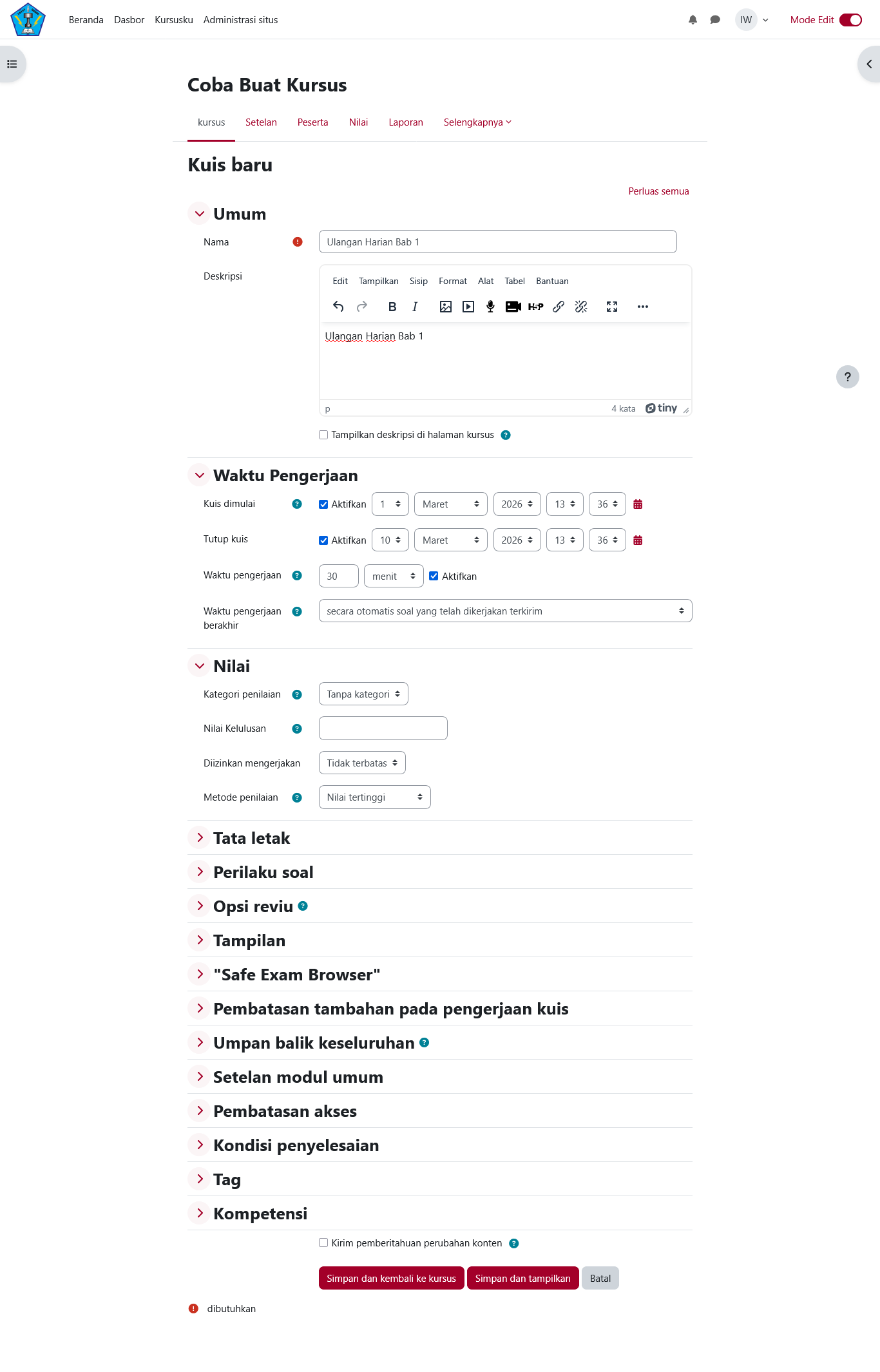 6. Klik Simpan dan tampilkan.
2. Memasukkan Butir Soal
Setelah wadah siap, Anda akan melihat pesan "Belum ada pertanyaan yang dimasukkan". Klik tombol Edit kuis (atau buka tab "Pertanyaan").
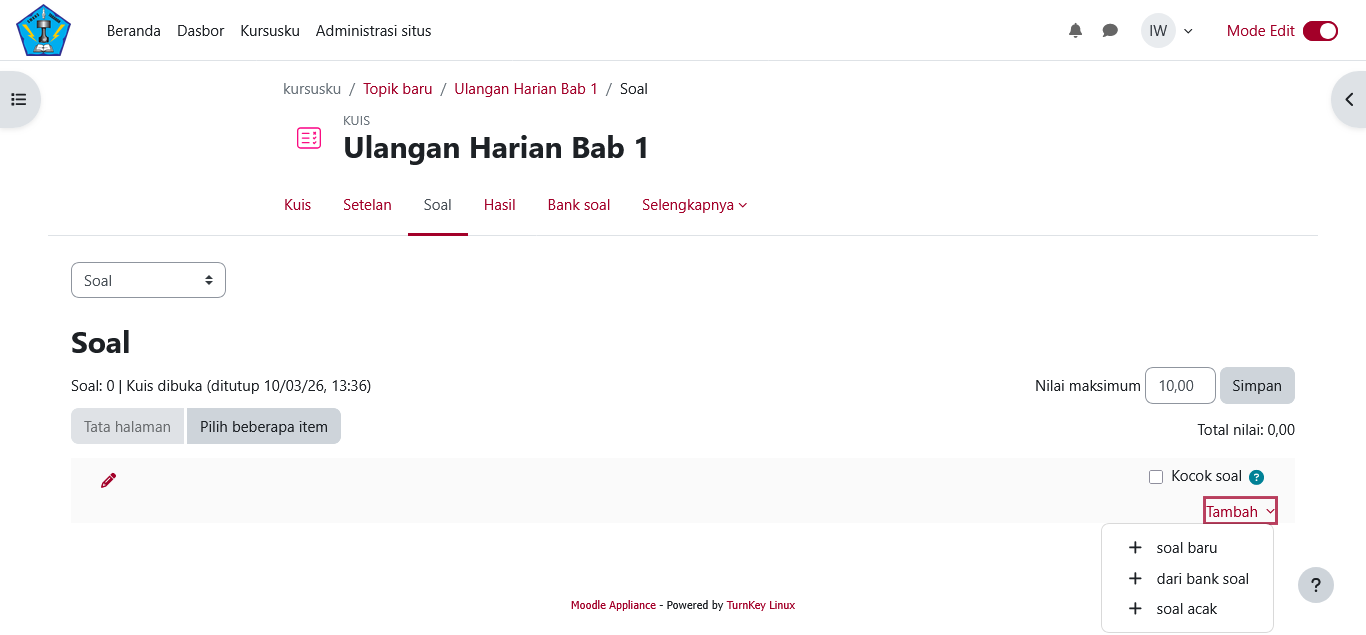
- Klik menu Tambah (Add) di sisi kanan bawah.
- Pilih Pertanyaan baru (a new question).
- Pilih tipe soal Pilihan Ganda (Multiple Choice), lalu klik Tambah.
- Nama Soal: Isi dengan kode soal (Contoh: Soal 01).
- Teks Soal: Ketikkan pertanyaan Anda di sini.
- Pilihan Jawaban:
- Pada Pilihan 1, ketik jawaban pertama. Jika ini benar, pada bagian Nilai (Grade) pilih 100%.
- Pada pilihan lainnya, biarkan Nilai tetap Tidak ada (None).
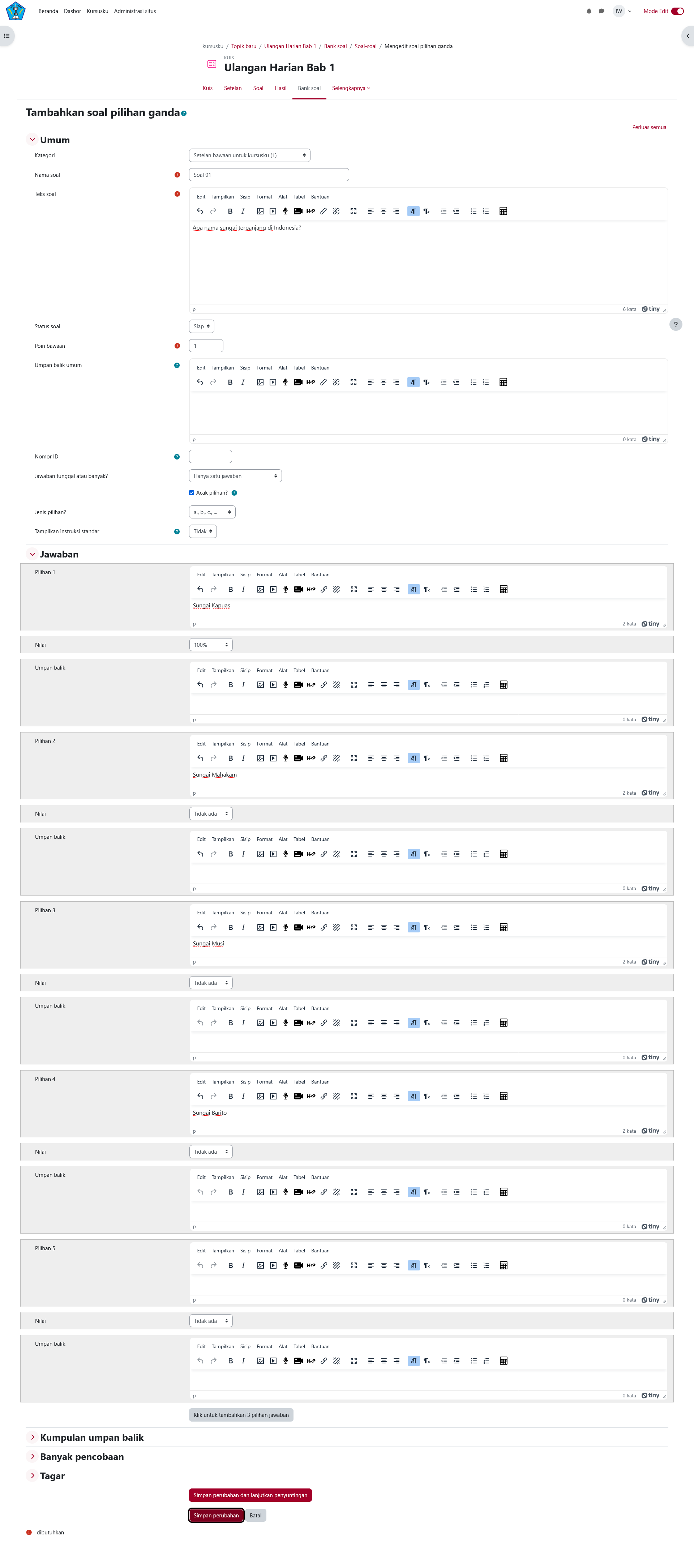 7. Klik Simpan perubahan.
3. Mengatur Bobot Nilai
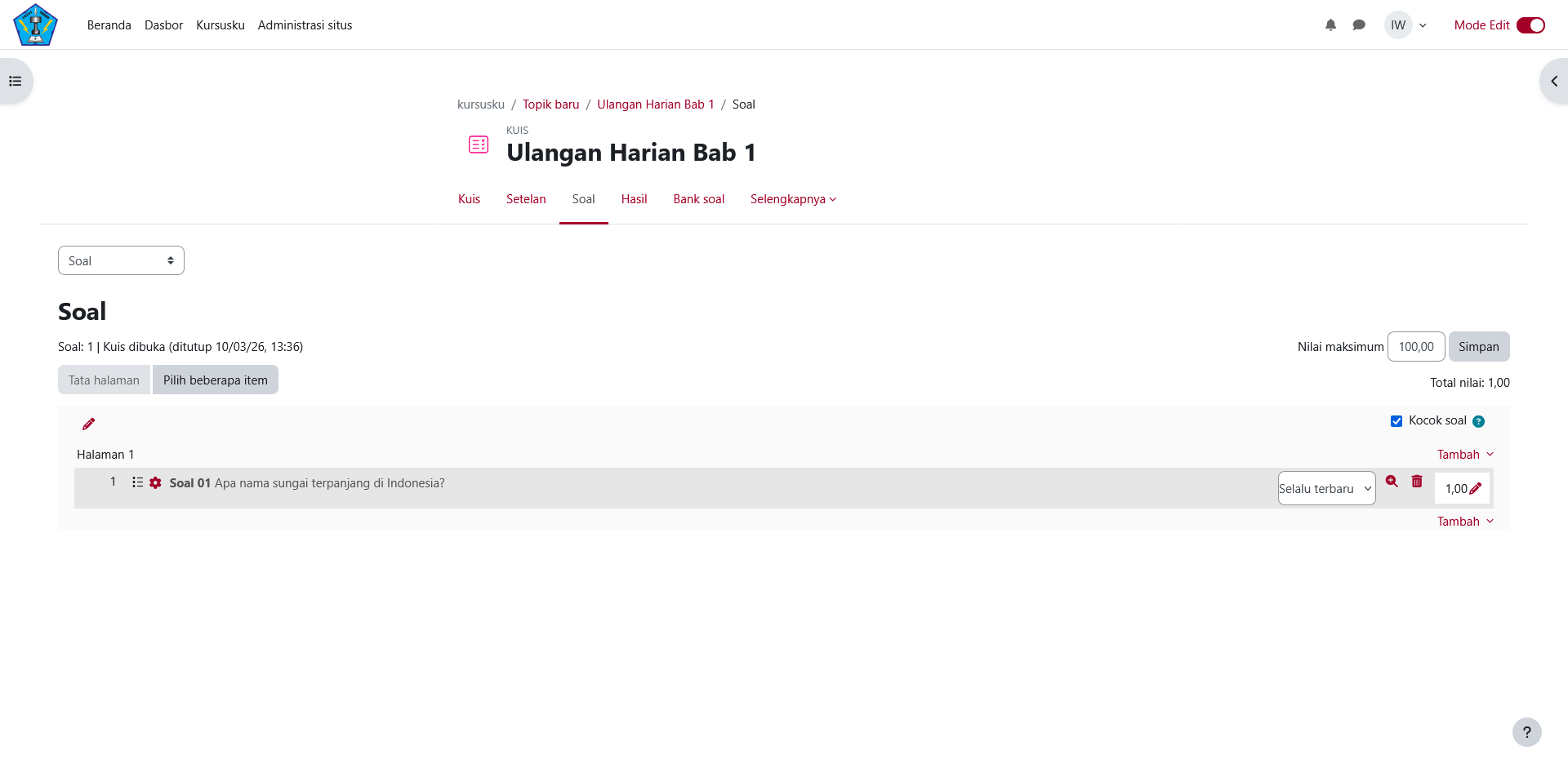
- Di halaman edit kuis, Anda akan melihat kolom Nilai Tertinggi (Maximum Grade). Secara bawaan biasanya bernilai 10.00.
- Ubah menjadi 100.00 jika Bapak/Ibu menggunakan skala nilai seratus, lalu klik Simpan.
- Pastikan opsi Acak (Shuffle) dicentang agar urutan soal yang diterima setiap siswa berbeda-beda untuk meminimalisir kecurangan.
4. Tips untuk Efisiensi Kerja:
- Gunakan Gambar: Jika soal memerlukan ilustrasi, Anda bisa memasukkannya lewat ikon gambar di kotak "Teks Soal".
- Uji Coba: Setelah selesai, klik menu Pratinjau (Preview) untuk mencoba mengerjakan kuis tersebut sebagai simulasi sebelum dilepas ke siswa.