Manajemen Bank Soal pada LMS Moodle
Bank Soal adalah fitur yang sangat krusial. Dengan menyimpan soal di Bank Soal, Anda dapat menggunakan kembali soal-soal tersebut untuk ulangan di kelas lain atau di semester yang akan datang tanpa harus mengetik ulang. Berikut adalah panduan untuk mengelola Bank Soal, baik secara manual maupun melalui unggah berkas massal.

Manajemen Bank Soal LMS SMKN 3 Tabanan
1. Mengakses Halaman Bank Soal
Untuk mulai melakukan pembuatan Bank Soal, Anda dapat mengikuti langkah berikut:
- Masuk ke dalam mata pelajaran Anda (Kursus).
- Klik menu Selengkapnya pada barisan tab menu di bagian atas.
- Pilih opsi Bank soal.
2. Menginput Soal Secara Manual
Gunakan metode ini jika Bapak/Ibu hanya ingin menambahkan satu atau dua soal baru secara teliti. Penjelasan ini sudah ada pada tutorial sebelumnya : Menyusun Asesmen Digital (Quiz)
- Pada halaman Bank Soal, klik tombol Buat soal baru... (terletak di bagian bawah filter, lihat Gambar 4).
- Pilih tipe soal (contoh: Pilihan Ganda), lalu klik Tambah.
- Masukkan Nama soal (sebagai kode identifikasi Anda) dan Teks soal (pertanyaan utama).
- Masukkan pilihan jawaban pada kolom yang tersedia dan berikan nilai 100% pada pilihan yang benar.
- Klik Simpan perubahan. Soal kini telah tersimpan di bank data Anda.
3. Mengunggah Soal Secara Massal (Upload)
Jika Bapak/Ibu memiliki puluhan soal, mengetik satu per satu akan memakan waktu lama. Metode Impor adalah solusinya.
A. Menyiapkan Berkas (Format Aiken)
Moodle mendukung format paling sederhana bernama Aiken. Bapak/Ibu bisa membuatnya menggunakan aplikasi Notepad (bukan Word) dengan aturan penulisan sebagai berikut:
Apa ibu kota dari provinsi Bali?
A. Denpasar
B. Tabanan
C. Singaraja
D. Gianyar
ANSWER: A
Catatan: Gunakan huruf kapital untuk pilihan (A, B, C, D) dan kata ANSWER.
B. Melakukan Proses Impor
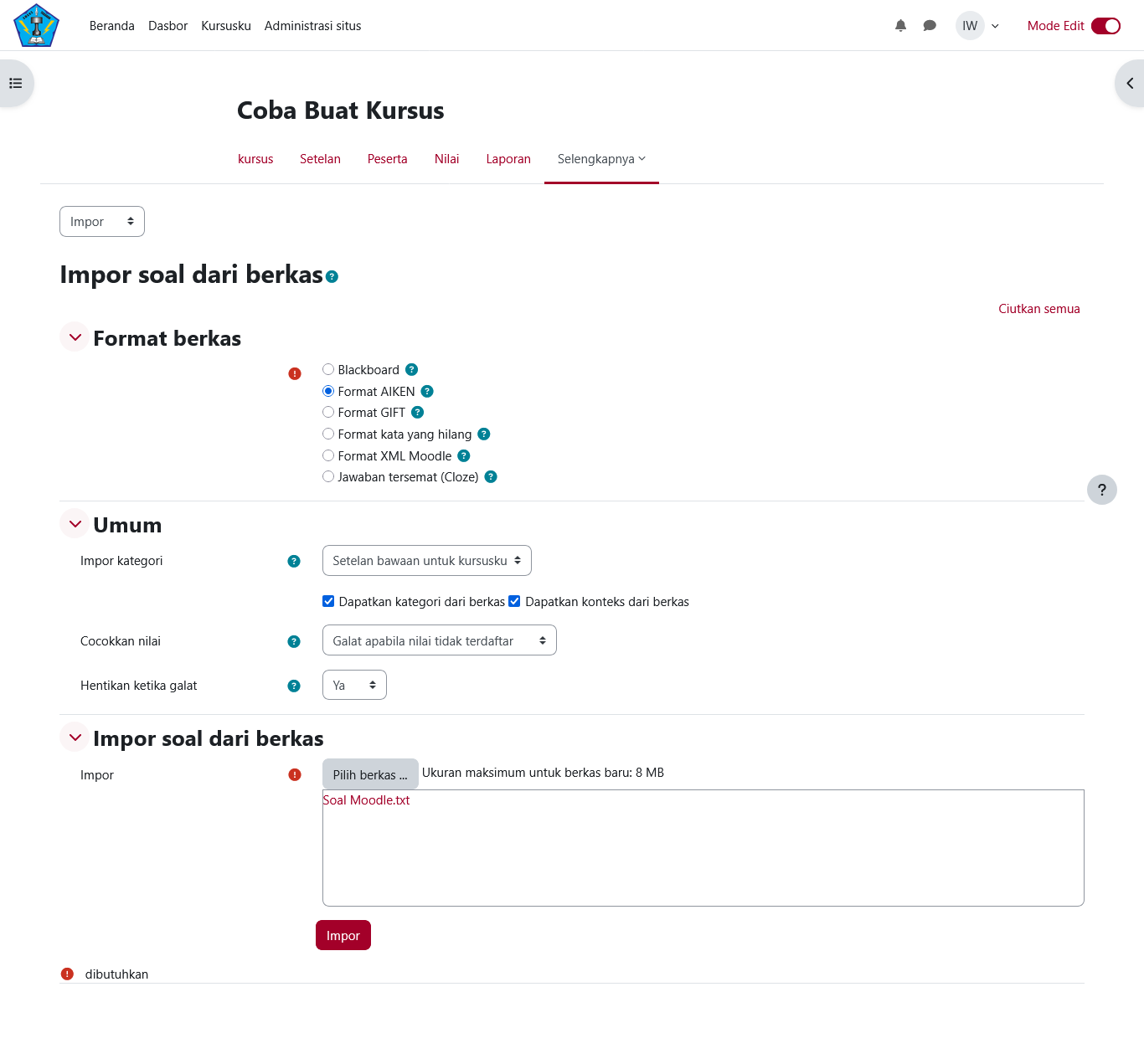
- Pada halaman Bank soal, klik tanda panah kecil di samping tulisan Bank soal (pojok kiri atas halaman, di bawah tab menu) lalu pilih Impor.
- Pilih Format berkas: Format Aiken.
- Pada bagian Umum, pastikan kategori tujuan sudah sesuai.
- Seret dan lepaskan (drag & drop) berkas Notepad Anda ke kotak unggah yang tersedia.
- Klik tombol Impor. Sistem akan menampilkan daftar soal yang berhasil dibaca. Klik Lanjutkan.
Tips untuk Guru
- Kategorisasi: Sangat disarankan untuk mengatur soal berdasarkan bab melalui menu Kategori di Bank Soal. Ini akan memudahkan Anda saat ingin mengambil soal secara acak untuk ujian akhir semester.
- Mode Edit: Pastikan tombol Mode Edit di pojok kanan atas tetap Aktif (berwarna merah/on) saat melakukan perubahan besar pada Bank Soal.